PPT TRANSLATION

PPT 翻译后,每一页还要能讲

适合课件、产品介绍、培训材料和演示稿。翻译时处理文本框、标题、副标题和页面内层次,减少逐页复制、粘贴和重新排版。

SUPTRANSLATE WORKBENCH

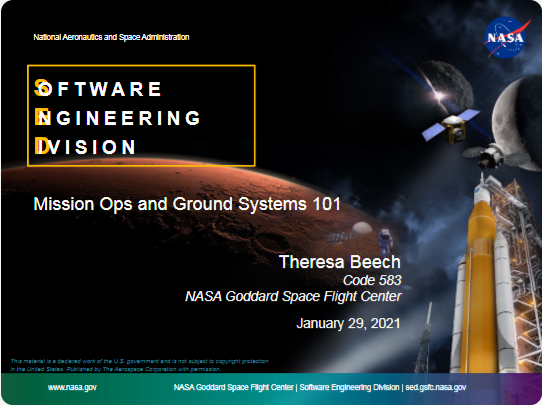
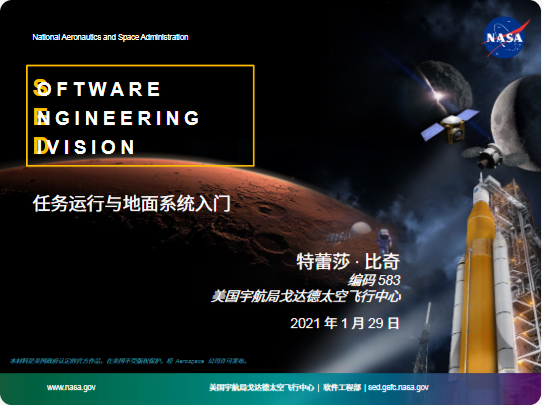
PPT 翻译前后对照

PDFWordPPTExcel
PPT 演示稿翻译前后对照截图

SOURCE

已读取原文

OUTPUT READY

译稿可对照

PPT 翻译不是逐句替换

一页 PPT 通常有标题、图注、项目符号和备注。译文要先对应每个版块,后面才好继续调整。

页内关系

标题、要点和说明文字要能对应。

项目符号

适合培训课件、销售材料和产品介绍里的要点翻译。

术语复核

译后可按页面检查品牌名、型号和行业术语。

PPT 译后先检查页面,而不是只看文字

文本框

原文件结构

标题、正文、图注是否还在对应位置

译后检查重点

项目符号

原文件结构

多级要点是否保持顺序和层次

译后检查重点

页面空间

原文件结构

译文变长后是否出现溢出,需要逐页微调

译后检查重点

上传前先判断:你的文件适不适合

文本框清晰的 PPT

更适合直接上传

适合直接上传;译后重点检查文本框溢出

建议先处理或重点复核

课件/培训材料

更适合直接上传

适合先生成初稿,再统一术语和页面表达

建议先处理或重点复核

大量图片文字

更适合直接上传

如果文字嵌在图片里,建议先转成可编辑文本

建议先处理或重点复核

先看到预计积分,再点确认

不需要先猜价格。文件上传后,系统先估算可识别文字量和预计积分;你觉得合适,再开始翻译。没成功生成译稿,积分自动退回。

价格先摊开

先看预计消耗,再决定是否继续。页数帮助判断文件大小,扣费按可识别文字量估算。

失败不让你买单

任务没有成功生成译稿时,已扣积分会自动退回,避免为失败处理付费。

原文件别急着删

译稿用于减少复制粘贴和重排版。正式交付前,请保留原文件并复核数字、单位和术语。

PPT 翻译后的建议流程

  1. 01

    先翻整份

    获得完整译稿,避免逐页复制造成遗漏。

  2. 02

    检查溢出

    不同语言长度不同,下载后检查文本框是否需要微调。

  3. 03

    统一术语

    演示稿对品牌和术语一致性要求高,建议最后统一检查。

先看一份接近的文件

不同文件的麻烦点不一样。先看和你手头资料相近的案例,再决定要不要上传整份文件试一次。

PDF 翻译

PPT 导出的 PDF 可先按 PDF 资料判断适配度。

产品说明书翻译

产品介绍和说明书可共用术语复核思路。

Excel 表格翻译

演示稿中的参数表可单独按表格复核。

PPT 翻译常见问题

积分怎么扣?

当前按可识别文字量估算和扣积分。上传后会先展示预计消耗,确认翻译后再扣;任务失败会自动退回积分。页数主要用于判断文件大小和处理时间,不直接作为扣费单位。

文件会被保存多久?

文件仅用于翻译、预览和下载。正式上线时会在隐私政策和产品提示中说明保存周期、删除方式和账号历史记录规则。

扫描版 PDF 现在支持吗?

当前优先支持可复制文本的 PDF、Word、PPT 和 Excel。扫描版 PDF 请先用 OCR 转成可复制文本后再上传。

为什么翻完还要人工看一遍?

不同语言长度、字体和复杂版式都会影响译稿。超能妙译能帮你少做复制粘贴和重新排版,但正式交付前,数字、单位、术语和责任相关内容仍建议人工确认。

什么文件最适合先用超能妙译?

最适合可复制文本的 PDF、Word、PPT 和 Excel,例如说明书、合同、技术资料、工程图纸 PDF、参数表和培训材料。图片文字、扫描件和极复杂版式建议先处理成可复制文本。

上传 PPT 看每页结构保留

先生成一版可审阅译稿,再检查文本框、项目符号和少量溢出文字。

上传文件,先看积分

FORMAT GUIDE

先看文件底子和预计积分,再决定怎么翻

有些文件适合直接上传,有些最好先 OCR 或整理源文件。上传后先看可识别文字量和预计积分,确认后再开始翻译。

上传后

先预估积分

确认翻译后再扣,失败自动退回

上传前

先试能不能选中文字

扫描件或图片型 PDF 请先 OCR

下载后

只盯关键风险

数字、单位、金额、型号和术语

FORMAT ENGINE

译稿好不好,先看这些地方

文字顺不顺只是一半。真正耽误交付的,往往是标题跑位、表格错行、图注离图太远、编号对不上。

CURRENT FILE

PPT 翻译前后对照

可开始审阅

标题编号

章节还能顺着读

表格字段

行列还能对上

图片标注

说明还在图旁边

数字单位

关键项单独检查

PPT 翻译|课件、产品介绍、培训材料整份翻译